
GMKTEC NucBox G10 16/1TB Silber
Produktbeschreibung
GMKTEC Desktop-Computer mit AMD Ryzen 5 3500U 2,10 GHz Prozessor, 16 GB Speicher, 1000 GB SSD, Windows 11 Professional Betriebssystem, . 1 USB 2.0-Anschluss, 2 USB 3.0/USB 3.2 Gen1-Anschlüsse.
GMKtec G10 Mini-PC-Benutzerhandbuch
Modell: G10
1. Einführung
Vielen Dank, dass Sie sich für den GMKtec G10 Mini-PC entschieden haben. Dieser kompakte und leistungsstarke Desktop-Computer ist für eine Vielzahl von Anwendungen konzipiert, von Büroarbeit und Home-Entertainment bis hin zu leichten Spielen. Mit einem AMD Ryzen 5 3500U-Prozessor, 16 GB RAM und einer 512 GB SSD liefert der G10 robuste Leistung in einem kleinen Formfaktor. Dieses Handbuch enthält grundlegende Informationen zur Einrichtung, Bedienung, Wartung und Fehlerbehebung Ihres neuen Mini-PCs.
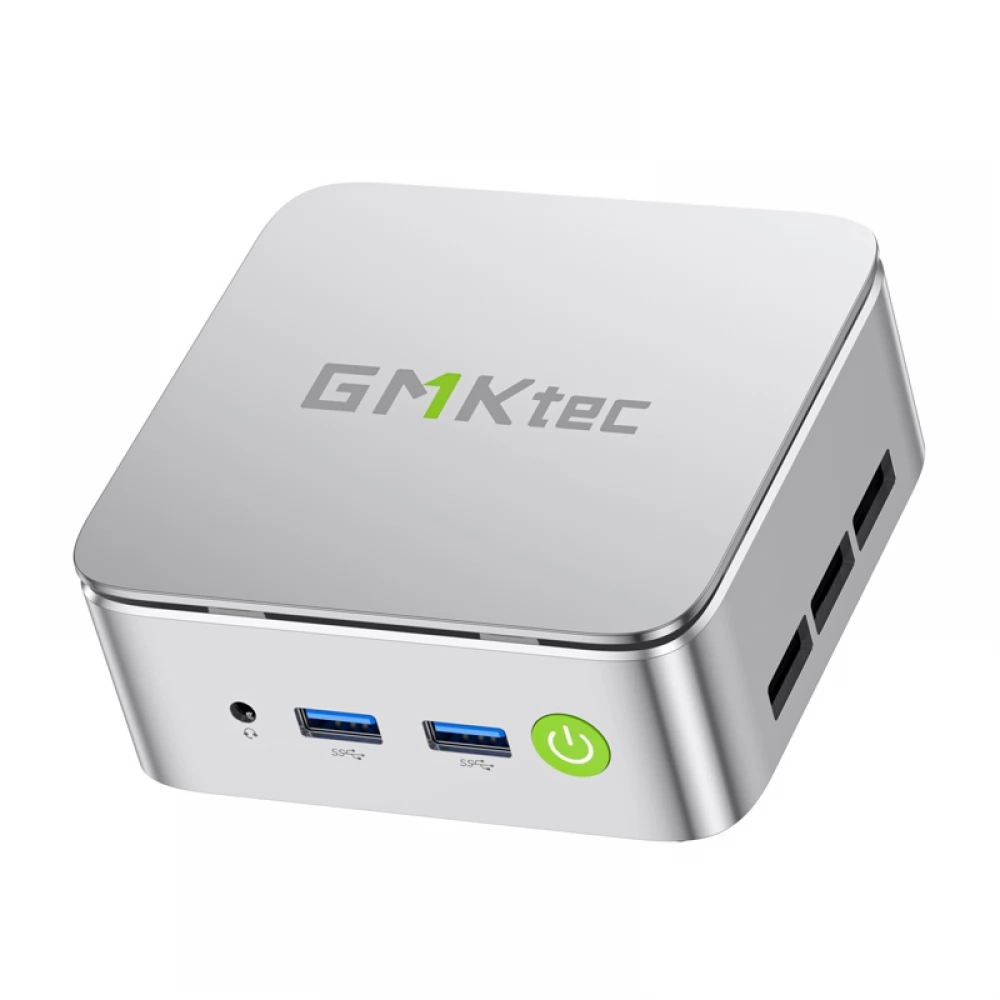
Bild: Der GMKtec G10 Mini-PC, ein kompaktes, silberfarbenes Gerät mit USB-Anschlüssen auf der Vorderseite und einem Netzschalter.
2. Inhalt der Box
Bitte überprüfen Sie den Inhalt des Pakets, um sicherzustellen, dass Sie alle Artikel haben:
• GMKtec Nucbox G10 AMD Ryzen 5 3500U Mini-PC-Computer
• Netzteil und Kabel
• HDMI-Kabel
• VESA-Halterung und Schrauben
• Benutzerhandbuch (dieses Dokument)
Bild: Alle Teile in der Einzelhandelsverpackung des GMKtec G10 Mini-PCs, übersichtlich angeordnet.
3. Produktansichten
Titelseite
Bild: Eine Nahaufnahme der Vorderseite des GMKtec G10 Mini-PCs mit der Audiobuchse, zwei USB 3.2-Anschlüssen und dem Netzschalter.
• Audio-Buchse (CTIA): Zum Anschließen von Kopf- oder Ohrhörern.
• USB 3.2-Anschlüsse (5 Gbit/s) (x2): Beispielsweise Peripheriegeräte für die Hochgeschwindigkeits-Datenübertragung
für Tastaturen, Mäuse und externe Laufwerke.
• Ein-/Aus-Taste: Drücken Sie diese Taste, um das Gerät ein- oder auszuschalten.
•
Rückwand
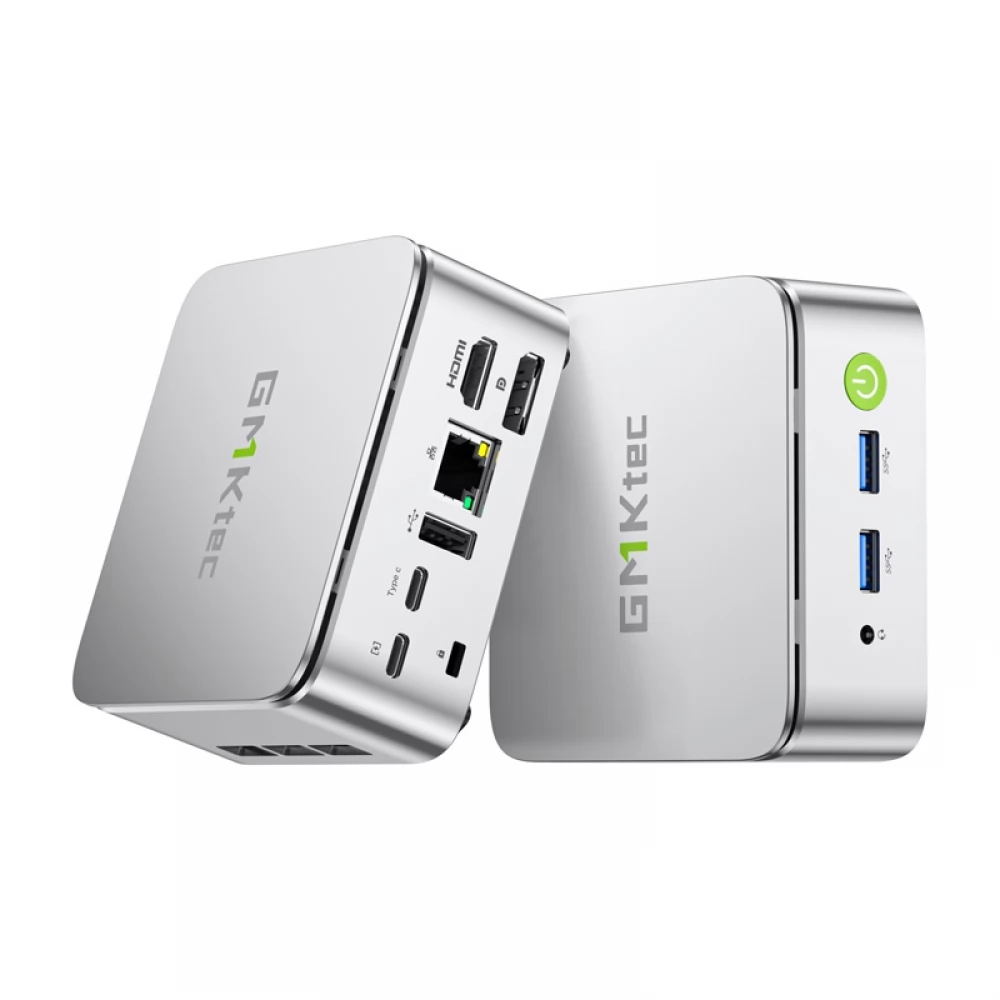
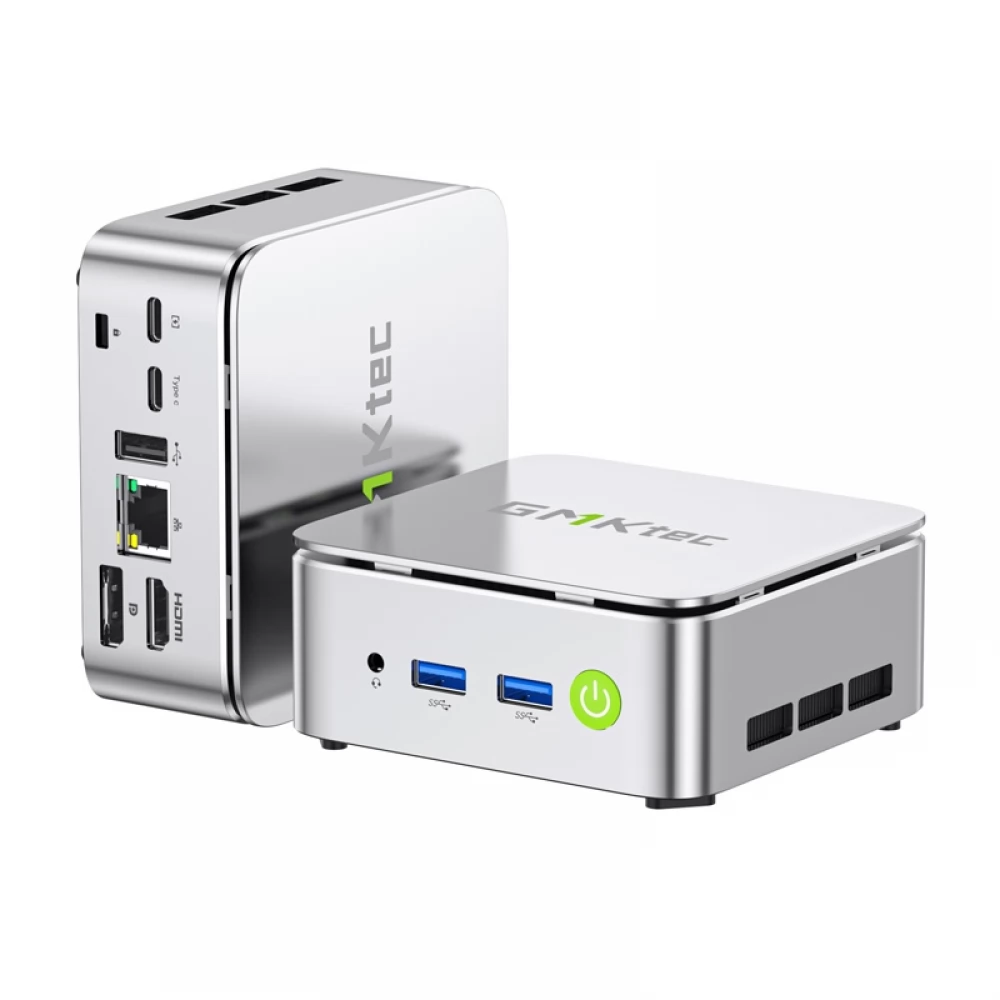
Bild: Eine Nahaufnahme der Rückseite des GMKtec G10 Mini-PCs mit verschiedenen Anschlussanschlüssen.
• Steckplatz für Kensington-Schloss: Für physische Sicherheit.
• Typ C (nur PD): Stromversorgungseingang
• USB 2.0-Anschluss: Für Standard-USB-Geräte.
• Typ-C (DP/DATA/PD): Voll ausgestatteter USB-C-Anschluss, der unterstützt
DisplayPort, Datenübertragung und Stromversorgung.
• 2,5-G-Giga-LAN-Port: Für eine kabelgebundene Hochgeschwindigkeitsnetzwerkverbindung.
• HDMI 2.1-Anschluss (4K@60Hz): Schließen Sie ein Display mit hoher Auflösung an
für die Videoausgabe.
• DisplayPort 1.4 (4K@60Hz)-Anschluss: Schließen Sie ein Display mit hoher Auflösung an
für die Videoausgabe.
Bild: Ein Gesamtdiagramm, das alle vorderen und hinteren Anschlüsse des GMKtec G10 Mini-PCs und ihre Funktionen veranschaulicht.
4. Einrichtungsanleitung
Erstverbindung
1. Anschließen an das Display: Schließen Sie den Mini mit dem mitgelieferten HDMI-Kabel an
HDMI-Anschluss des PCs an den Monitor oder Fernseher. Alternativ
Verwenden Sie das DisplayPort-Kabel oder einen kompatiblen USB-C-zu-DisplayPort
Kabel.
2. Anschließen von Peripheriegeräten: Schließen Sie die USB-Tastatur und -Maus an
um USB-Anschlüsse auf der Vorder- oder Rückseite freizugeben.
3. Strom anschließen: Schließen Sie das Netzteil an den Mini-PC an
Schließen Sie das Gerät an den DC-Eingang auf der Rückseite an und stecken Sie dann das Netzkabel in eine Steckdose.
4. Einschalten: Drücken Sie den Netzschalter auf der Vorderseite.
Die Betriebsanzeige leuchtet.
Erster Start
Beim ersten Start führt Sie das System durch den Ersteinrichtungsprozess des vorinstallierten Betriebssystems (Win 10). Befolgen Sie die Anweisungen auf dem Bildschirm, um Ihre Sprache, Region, Netzwerkeinstellungen und Benutzerkonten zu konfigurieren.
5. Gebrauchsanweisung
Energiemanagement
• Einschalten: Drücken Sie den Netzschalter.
• Herunterfahren: Wählen Sie im Betriebssystem „Herunterfahren“.
Alternativ können Sie auch den Netzschalter 5 Sekunden lang gedrückt halten
für erzwungenes Herunterfahren (nicht für den regelmäßigen Gebrauch empfohlen).
• Neustart: Wählen Sie im Betriebssystem „Neustart“.
Netzwerkverbindung
• Kabelgebundene Verbindung: Schließen Sie ein Ethernet-Kabel an den an
zwischen dem Router/Modem und dem 2,5G Giga LAN-Port des Mini-PCs.
• Drahtlose Verbindung (Wi-Fi 5): Der Mini-PC unterstützt Wi-Fi 5.
Öffnen Sie die Netzwerkeinstellungen des Betriebssystems und wählen Sie WLAN
Netzwerk und geben Sie das Passwort ein.
•
Bild: GMKtec G10 Mini-PC auf einem Tisch, der seine Wi-Fi-, Bluetooth 5.0- und 2,5-GbE-Ethernet-Funktionen für stabile Internet- und Peripherieverbindungen präsentiert.
Multi-Screen-Einstellungen
Der GMKtec G10 Mini-PC unterstützt bis zu drei 4K-Displays gleichzeitig über HDMI 2.1, DisplayPort 1.4 und voll funktionsfähige USB-C-Anschlüsse.
1. Schließen Sie den primären Monitor an den HDMI-Anschluss an.
2. Schließen Sie den zweiten Monitor an den DisplayPort-Anschluss an.
3. Schließen Sie Ihren dritten Monitor an den voll ausgestatteten USB-C-Anschluss an
mit einem kompatiblen USB-C-zu-DisplayPort/HDMI-Adapter oder -Kabel.
4. Der Desktop konfiguriert die Anzeigeeinstellungen im Betriebssystem
um es zu erweitern oder zu duplizieren.
Bild: Für zwei große Monitore
NOTEBOOK-SUCHE
MEINUNGEN
MEINUNGEN
